
Menguasai Perbedaan Save & Save As
Hindari risiko kehilangan data dan salah menimpa file penting! Pelajari fungsi dasar, perbedaan kunci, serta implementasinya dalam kegiatan belajar, harian, dan profesional secara interaktif.
Save (Ctrl + S)
Perbarui file saat ini
Save As (F12)
Buat file baru / salinan
Konsep Dasarnya
Apa Itu Save & Save As?
Dua perintah esensial pengolahan kata yang sering dianggap sama padahal memiliki cara kerja dan tujuan sistematis yang berbeda.
Pengertian 'Save' (Simpan)
Perintah **Save** digunakan untuk **menyimpan perubahan terbaru** pada dokumen yang sudah pernah disimpan sebelumnya tanpa mengubah nama file, format, maupun lokasi penyimpanannya.
Menimpa (*overwrite*) versi lama dengan versi perubahan yang baru pada file yang sama.
Ctrl + S (Windows) / Cmd + S (Mac)
Pengertian 'Save As' (Simpan Sebagai)
Perintah **Save As** digunakan untuk **menyimpan dokumen sebagai file baru**. Memungkinkan Anda menentukan nama baru, memilih lokasi folder lain, atau mengubah jenis format file (seperti PDF).
Membuat salinan file baru tanpa merusak atau mengubah file aslinya (*duplicate*).
F12 atau Ctrl + Shift + S
Matriks Komparasi
Perbandingan Utama 'Save' vs 'Save As'
Ringkasan aspek teknis dan operasional kedua fitur secara berdampingan.
| Fitur / Parameter | Save | Save As |
|---|---|---|
| Tujuan Utama | Memperbarui perubahan pada dokumen yang aktif. | Menyimpan dokumen dengan identitas baru (nama/lokasi/format). |
| Pintasan Keyboard | Ctrl + S | F12 / Ctrl + Shift + S |
| Hasil Penyimpanan | Menimpa (*overwrite*) file lama yang sedang dibuka. | Menciptakan file terpisah (*duplicate file* baru). |
| Muncul Dialog Box? | Hanya pada **penyimpanan pertama kali**, selanjutnya langsung tersimpan otomatis. | **Selalu** memunculkan kotak dialog penyimpan (*Save As Dialog Box*). |
| Perubahan Format File | Tidak bisa mengubah jenis format (tetap `.docx`). | Bisa memilih format lain (seperti `.pdf`, `.dotx`, `.txt`, `.rtf`). |
| Frekuensi Penggunaan | Sangat sering (setiap beberapa menit saat mengetik). | Dilakukan saat awal penyusunan versi, konversi, atau ganti lokasi. |
Visualisasi Antarmuka
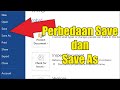
Simulasi Antarmuka Microsoft Word
Klik tombol menu pada gambar antarmuka di bawah ini untuk melihat letak dan cara kerja perintah Save & Save As!
Interaksi Simulasi UI
Pilih menu **Save** atau **Save As** di panel sebelah kiri untuk mensimulasikan mekanisme penyimpanan pada Word.
Status Dokumen: Aktif Dibuka
Dokumen ini memiliki nama file Dokumen_Laporan_Tugas.docx.
Aplikasi Praktis
Kegunaan dalam Kehidupan Nyata
Bagaimana penerapan Save & Save As mempermudah alur kerja di sekolah, rumah, dan kantor.
1. Proses Belajar Mengajar
- Siswa: Memakai Save (Ctrl+S) secara berkala saat mengetik makalah agar tugas tidak hilang saat listrik padam.
- Guru/Dosen: Menggunakan Save As untuk membuat file tugas baru berdasarkan master master-soal tahun sebelumnya.
-
Pengumpulan Tugas: Mengubah dokumen
.docxke.pdfvia Save As agar format susunannya tidak berantakan di HP guru.
Nama_Kelas_JudulTugas.pdf
2. Kehidupan Sehari-Hari
- Manajemen Resep Masakan: Menggunakan Save As untuk menduplikasi "Resep_Bolu_Original.docx" menjadi "Resep_Bolu_Keju.docx".
- Catatan Keuangan Rumah Tangga: Memperbarui anggaran bulanan yang sama tiap minggu dengan Save.
- Surat Pribadi / Arsip Keluarga: Menyimpan dokumen kontrak sewa rumah dengan versi tanggal berbeda.
3. Dunia Pekerjaan & Bisnis
-
Versioning Dokumen Kontrak: Membuat riwayat revisi menggunakan Save As:
Draft_v1,Draft_v2_RevisiClient, hinggaKontrak_FINAL.pdf. - Template Surat Penawaran: Menyiapkan template company profil, lalu menamai ulang sesuai nama klien baru.
- Keamanan Data: Mengunci dokumen rahasia dengan kata sandi (*Encrypt with Password*) melalui opsi Save As Tools.
Panduan Langkah Demi Langkah
Studi Kasus Skenario Nyata
Pelajari Kapan Harus Menggunakan Perintah yang Tepat Melalui Contoh Kasus Ini.
Kasus: Budi ingin membuat Laporan Bulan Februari berdasarkan template Januari.
- Budi membuka file
Laporan_Januari.docx. - Sebelum mengedit data, Budi langsung menekan tombol **F12** (**Save As**).
- Di jendela simpan, Budi mengubah nama file menjadi
Laporan_Februari.docxlalu menekan Enter. - Budi mengubah data angka bulanan. Setiap selesai mengetik satu paragraf, Budi menekan **Ctrl + S** (**Save**).
Kasus: Ani ingin membuat Surat Undangan RT 02 dari RT 01.
- Ani membuka file
Undangan_RT01.docx. - Ani mengganti teks "RT 01" menjadi "RT 02" di dalam dokumen tersebut.
- Ani langsung menekan tombol **Ctrl + S** (**Save**).
- Ani menutup Microsoft Word.
Undangan_RT01.docx kini telah tertimpa (*overwritten*) dan isinya berubah menjadi RT 02! Arsip RT 01 hilang.
Game Kuis Edukasi 25 Soal
Uji wawasan Anda mengenai Save vs Save As. Tiap soal bernilai **4 Poin** (Skor Maksimal 100).
Total Skor
0 / 100
Soal Dijawab
0 / 25
Benar
0
Salah
0
Loading pertanyaan...
Selamat! Kuis Selesai
Berikut ringkasan performa Anda dalam kuis kali ini:
 Reviewed by asarisolid
on
2:23 AM
Rating:
Reviewed by asarisolid
on
2:23 AM
Rating:
No comments: