Rahasia Menjaga Lukisanmu di Tab File Paint!
Ingin menyimpan hasil gambarmu agar tidak hilang? Atau mau mencetak gambar untuk diwarnai bersama teman? Mari pelajari menu ajaib di Tab File!
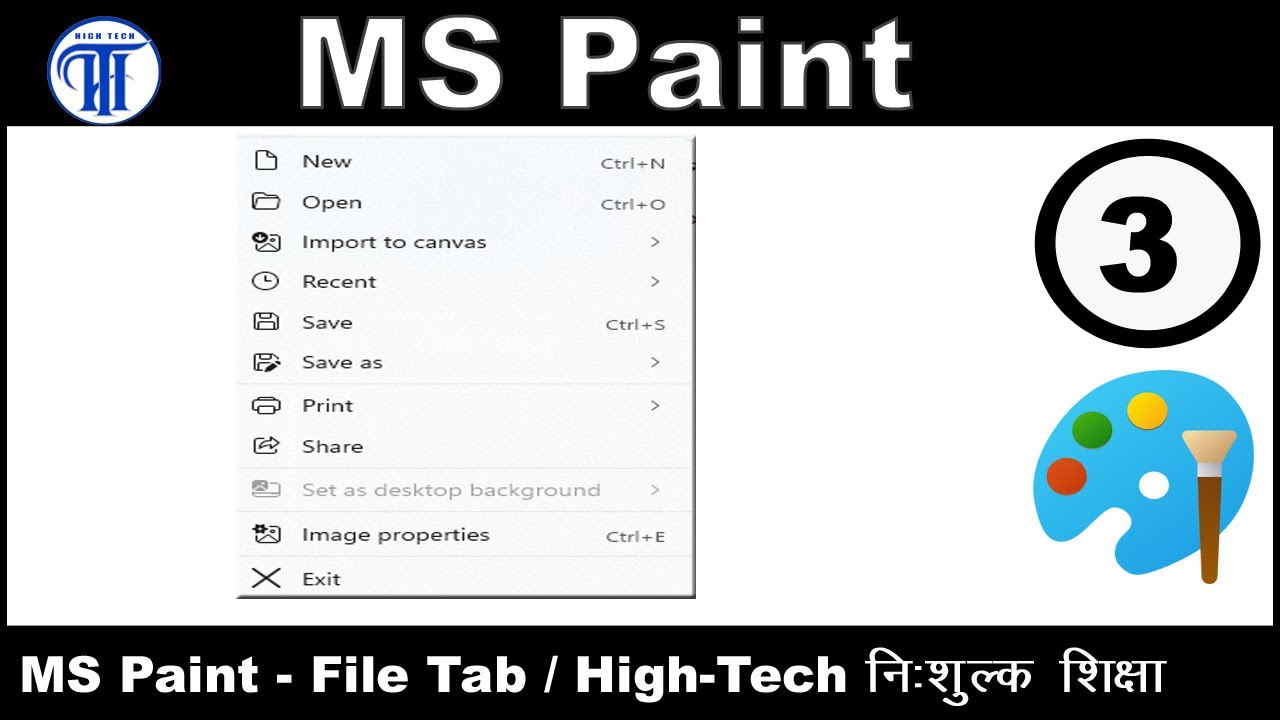
Tab **File** berada di pojok kiri atas aplikasi Paint. Tab ini berisi tombol-tombol penting untuk mengatur file lukisan digitalmu!
NEW (Baru)
Membuka kanvas kosong baru yang bersih untuk mulai menggambar karya lukisan berikutnya dari awal.
OPEN (Buka)
Membuka gambar atau foto yang sudah tersimpan sebelumnya di laptop atau komputer kamu.
SAVE (Simpan)
Menyimpan hasil lukisanmu ke dalam komputer agar aman dan tidak hilang saat komputer dimatikan.
SAVE AS
Menyimpan lukisan dengan nama baru atau memilih format gambar khusus seperti PNG atau JPEG.
PRINT (Cetak)
Mencetak gambar lukisan digitalmu ke dalam lembaran kertas nyata menggunakan mesin printer.
EXIT (Keluar)
Menutup aplikasi Microsoft Paint setelah kamu selesai menggambar dan menyimpannya.
Cara Menyimpan Gambarmu (Save / Save As)
Klik tab **File** di sudut kiri atas layar Paint.
Pilih **Save** (atau tekan `Ctrl + S` di keyboard).
Ketik **Nama File** lukisanmu (Contoh: Pemandangan_Budi).
Klik tombol **Save**. Hore! Gambarmu sudah aman!
Cara Mencetak Gambarmu (Print)
Pastikan mesin **Printer** sudah tersambung dan menyala.
Klik tab **File** -> arahkan panah mouse ke **Print**.
Atur jumlah lembar cetak yang kamu inginkan.
Klik tombol **Print**. Ambil kertas lukisanmu dari printer!
Laboratorium Simulasi Paint!
Klik tombol menu Tab File di sebelah kiri untuk melihat aksi langsung pada kanvas Paint di sebelah kanan.
Lukisan: "Rumah dan Pelangi"
Menyimpan File...
File lukisan berhasil disimpan dengan nama Lukisanku.png!
Aplikasi Paint dan Tab File sangat berguna saat kamu bersekolah maupun bermain di rumah!
Menyimpan Buku Harian Digital
Dengan perintah Save, kamu bisa menyimpan koleksi gambar cerita atau pengalaman liburanmu tanpa takut hilang.
Mencetak Mewarnai Bersama
Gunakan perintah Print untuk mencetak sketsa garis hitam putih, lalu warnai bersama teman-teman di kelas!
Menghias Foto Keluarga
Gunakan perintah Open untuk memasukkan foto keluarga ke Paint, lalu tambahkan stiker bintang atau ucapan lucu.
Uji Keahlian Tab File Paint
Memuat pertanyaan...
Selamat! Kamu Luar Biasa!
Kamu telah menjawab seluruh 25 soal kuis Tab File Paint.
 Reviewed by asarisolid
on
11:39 PM
Rating:
Reviewed by asarisolid
on
11:39 PM
Rating:
No comments: