Belajar Word - Increase, Decrease, Change Case, Bullets, Numbering, dan Shading || Game Edukasi 25 Soal
Modul MS Word Interaktif Lanjutan
Format Teks, Change Case, Bullets & Numbering, dan Shading
Kuasai Fitur Pengolahan Teks & Paragraf Lanjutan
Coba langsung fitur Increase/Decrease Font Size, Change Case, Bullets & Numbering, serta Shading melalui simulasi Toolbar Ribbon di bawah ini!
Microsoft Word menyediakan fitur Increase Font Size untuk memperbesar teks dan Decrease Font Size untuk memperkecilnya. Anda juga dapat mengatur Change Case untuk mengubah kapitalisasi huruf secara cepat, menggunakan Bullets dan Numbering untuk membuat daftar rincian yang rapi, serta memberi warna latar belakang paragraf dengan fitur Shading.
1. Increase & Decrease Size
Grup Ribbon: Home → FontMemunginkkan kita mengubah ukuran huruf secara bertahap tanpa harus membuka menu dropdown angka secara manual.
Ctrl + Shift + >
Ctrl + Shift + <
2. Change Case (Aa)
Ubah Kapitalisasi TeksMengubah kombinasi huruf besar dan kecil secara otomatis tanpa perlu mengetik ulang kalimat:
- Sentence case: Huruf kapital di awal kalimat saja.
- lowercase: Semua huruf menjadi kecil.
- UPPERCASE: SEMUA HURUF MENJADI KAPITAL.
- Capitalize Each Word: Huruf Pertama Setiap Kata Besar.
- tOGGLE cASE: Membalik huruf besar & kecil.
3. Bullets & Numbering
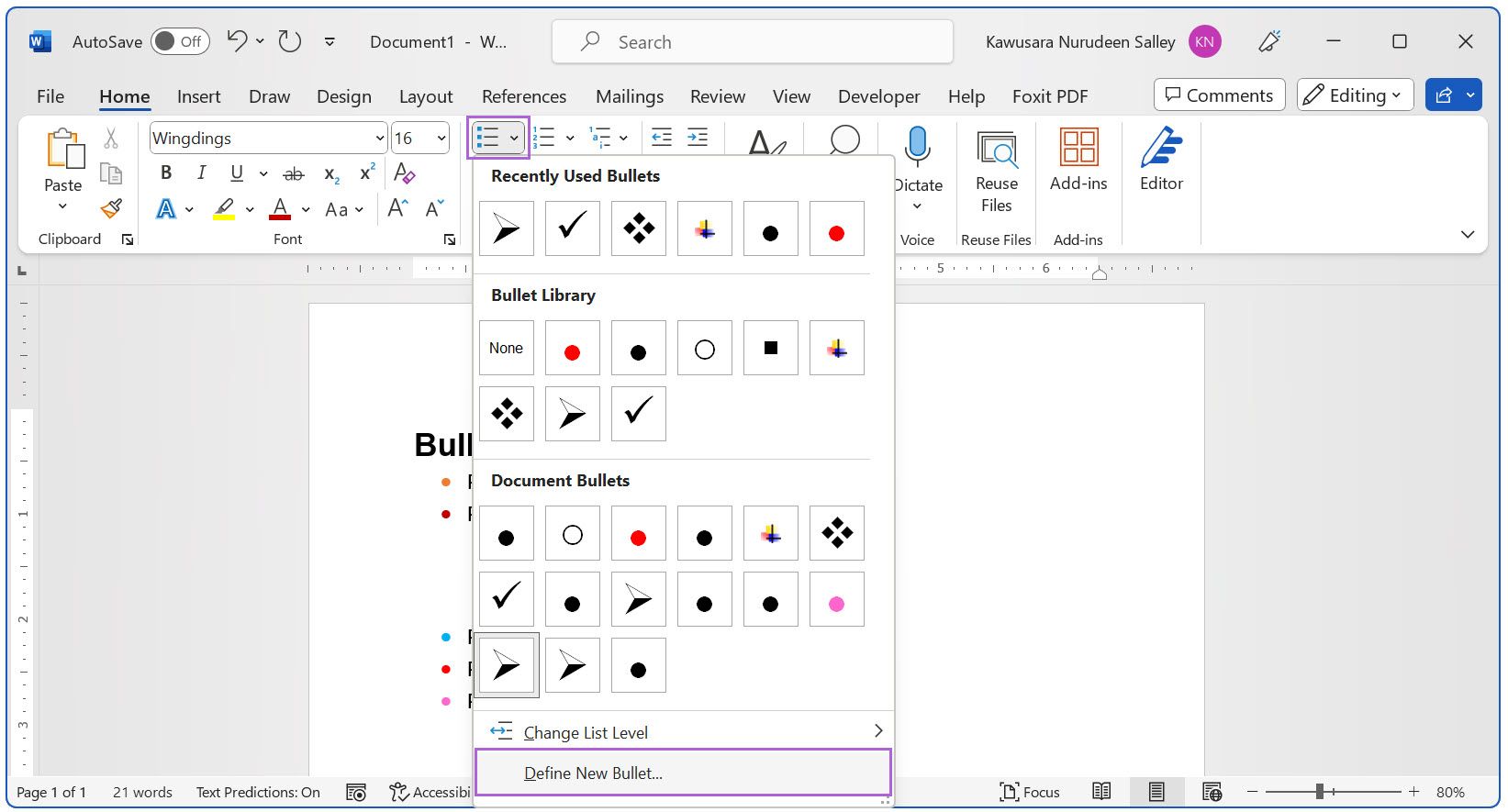
Grup Ribbon: ParagraphMembuat daftar urutan berurutan atau berupa simbol agar informasi mudah dibaca.
4. Shading (Warna Latar Belakang Paragraf)
Grup Ribbon: Paragraph (Ikon Ember Cat)Apa itu Shading?
Shading adalah fitur untuk mewarnai latar belakang di belakang teks atau seluruh area paragraf (dari batas margin kiri hingga margin kanan).
Beda Shading vs Highlight
Text Highlight: Hanya mewarnai persis di belakang karakter huruf.
Shading: Mewarnai seluruh blok batas area paragraf atau tabel secara penuh.
Relevansi Fitur MS Word Lanjutan
Fitur-fitur ini tidak hanya teori, namun sangat berguna dalam mempermudah pekerjaan sehari-hari dan meningkatkan profesionalisme dokumen bisnis Anda.
Kegunaan Dalam Kehidupan Sehari-hari
Penerapan praktis untuk kegiatan pribadi & sekolah
Membuat Daftar Belanja & Catatan Tugas
Gunakan Bullets untuk mencatat daftar barang belanjaan mingguan agar tidak ada yang terlewat, atau gunakan Numbering untuk menyusun urutan skala prioritas tugas sekolah.
Menyusun Jadwal Kegiatan Harian
Manfaatkan Numbering untuk mengurutkan jam dan rencana aktivitas harian, serta beri warna Shading cerah pada kotak waktu istirahat agar menonjol.
Memperbaiki Teks Ketiak Lupa Menekan Caps Lock
Jika tak sengaja mengetik seluruh kalimat dalam huruf kecil, Anda cukup menggunakan fitur Change Case (Capitalize Each Word / UPPERCASE) tanpa harus mengetik ulang semuanya.
Kegunaan Dalam Dunia Kerja / Karir
Standar profesionalisme dokumen perkantoran
Menyusun SOP & Instruksi Kerja Kantor
Fitur Numbering bertingkat sangat krusial untuk membuat urutan tahapan Prosedur Operasional Standar (SOP) agar karyawan tidak keliru menjalankan langkah kerja.
Membuat Proposal Bisnis & Laporan Keuangan
Fitur Shading digunakan untuk memberi warna pada judul tabel keuangan atau kotak ringkasan eksekutif agar laporan terlihat mewah dan mudah dipahami pimpinan.
Pembuatan Curriculum Vitae (CV) & Surat Lamaran
Memanfaatkan Increase Font Size untuk menegaskan Nama Lengkap Anda di bagian atas CV, serta Bullets untuk meriwayatkan pengalaman kerja dan keahlian secara ringkas.
Game Edukasi MS Word Lanjutan
Uji pemahaman Anda melalui 25 soal bergambar & kasus praktis. Maksimal 100 Poin.
Memuat soal kuis...
Hasil Evaluasi Kuis
Berikut adalah rangkuman pencapaian modul interaktif Anda:
No comments: